Konfigurasi Router di Packet Cisco Tracker: Difference between revisions
No edit summary |
No edit summary |
||
| (7 intermediate revisions by the same user not shown) | |||
| Line 5: | Line 5: | ||
Setelah semuanya diatur selanjutnya kita hubungkan masing-masing interface router tersebut ke switch. | Setelah semuanya diatur selanjutnya kita hubungkan masing-masing interface router tersebut ke switch. | ||
==Konfigurasi== | ==Konfigurasi Router== | ||
*Pada saat booting pertama kali akan ada pertanyaan seperti berikut | *Pada saat booting pertama kali akan ada pertanyaan seperti berikut | ||
[[File:Config Router Cisco 1.png|thumb|center]] | [[File:Config Router Cisco 1.png|thumb|center]] | ||
Would you like to enter the initial configuration dialog? [yes/no]: | Would you like to enter the initial configuration dialog? [yes/no]: | ||
*Tulis <code>no</code> | *Tulis <code>no</code> | ||
*Untuk konfigurasi dasar silahkan ikuti perintah berikut. | *Untuk konfigurasi dasar silahkan ikuti perintah berikut. | ||
*Masukkan perintah <code>enable</code> untuk berpindah ke exex privilage | *Masukkan perintah <code>enable</code> untuk berpindah ke exex privilage | ||
enable | enable | ||
| Line 22: | Line 23: | ||
*Masukkan perintah <code>configure terminal</code> untuk masuk ke konfigurasi global. | *Masukkan perintah <code>configure terminal</code> untuk masuk ke konfigurasi global. | ||
configure terminal | configure terminal | ||
'''Output''' | '''Output''' | ||
Router#configure terminal | Router#configure terminal | ||
Enter configuration commands, one per line. | Enter configuration commands, one per line. End with CNTL/Z. | ||
[[File:Config Router Cisco 2.png|thumb|center]] | [[File:Config Router Cisco 2.png|thumb|center]] | ||
| Line 32: | Line 34: | ||
*Setelah configurasi dasar berhasil, kita tinggal atur IP setiap interface. Misal FastEthernet 0/0 <code>192.168.10.254</code>, FastEthernet 1/0 <code>192.168.20.254</code>. Maka bisa menggunakan perintah berikut | *Setelah configurasi dasar berhasil, kita tinggal atur IP setiap interface. Misal FastEthernet 0/0 <code>192.168.10.254</code>, FastEthernet 1/0 <code>192.168.20.254</code>. Maka bisa menggunakan perintah berikut | ||
*Ini merupakan perintah untuk melakukan konfigurasi interface FastEthernet 0/0 | *Ini merupakan perintah untuk melakukan konfigurasi interface FastEthernet 0/0 | ||
interface fa0/0 | interface fa0/0 | ||
configure terminal | |||
ip address 192.168.10.254 255.255.255.0 | ip address 192.168.10.254 255.255.255.0 | ||
no shutdown | no shutdown | ||
</syntaxhighlight> | |||
'''Output''' | '''Output''' | ||
| Line 44: | Line 50: | ||
*Setelah konfigurasi di interface FastEthernet 0/0, untuk keluar dari interface tersebut silahkan ketik <code>exit</code> | *Setelah konfigurasi di interface FastEthernet 0/0, untuk keluar dari interface tersebut silahkan ketik <code>exit</code> | ||
exit | exit | ||
| Line 55: | Line 62: | ||
*Ini merupakan perintah untuk melakukan konfigurasi interface FastEthernet 1/0 | *Ini merupakan perintah untuk melakukan konfigurasi interface FastEthernet 1/0 | ||
interface fa1/0 | interface fa1/0 | ||
ip address 192.168.20.254 255.255.255.0 | ip address 192.168.20.254 255.255.255.0 | ||
| Line 66: | Line 73: | ||
[[File:Config Router Cisco 4.png|thumb|center]] | [[File:Config Router Cisco 4.png|thumb|center]] | ||
== | ==Konfigurasi Komputer== | ||
*Setelah konfigurasi di masing-masing interface selanjutnya konfigurasi IP setiap komputer. | |||
<gallery> | |||
Config Router Cisco 10.png|Konfigurasi pada komputer 2 IP 192.168.10.2 | |||
Config Router Cisco 9.png|Konfigurasi pada komputer 2 IP 192.168.10.3 | |||
Config Router Cisco 8.png|Konfigurasi pada komputer 3 IP 192.168.20.2 | |||
Config Router Cisco 7.png|Konfigurasi pada komputer 4 IP 192.168.20.3 | |||
</gallery> | |||
*Pada getway sesuaikan IP pada interface router | |||
[[Category:Jaringan Komputer]] | [[Category:Jaringan Komputer]] | ||
[[Category:Internet]] | [[Category:Internet]] | ||
[[Category:Router]] | [[Category:Router]] | ||
Latest revision as of 23:22, 31 October 2025

Pada kasus kali ini terdapat 4 komputer dengan IP berbeda yaitu 2 komputer 192.168.10.0 dan 2 komputer 192.168.20.0. Masing-masih komputer harus bisa berhubungan satu sama lain.
Untuk menyelesaikan masalah tersebut kita membutuhkan 1 perangkat router dan 2 perangkat switch, pada interface 0/0 router atur IP ke 192.168.10.254, setelah interface 0/0 diatur selanjutnya atur interface 1/0 router dengan IP 192.168.20.254.
Setelah semuanya diatur selanjutnya kita hubungkan masing-masing interface router tersebut ke switch.
Konfigurasi Router
- Pada saat booting pertama kali akan ada pertanyaan seperti berikut

Would you like to enter the initial configuration dialog? [yes/no]:
- Tulis
no - Untuk konfigurasi dasar silahkan ikuti perintah berikut.
- Masukkan perintah
enableuntuk berpindah ke exex privilage
enable
Output
Router>enable
Router#
- Masukkan perintah
configure terminaluntuk masuk ke konfigurasi global.
configure terminal
Output
Router#configure terminal
Enter configuration commands, one per line. End with CNTL/Z.

- Setelah configurasi dasar berhasil, kita tinggal atur IP setiap interface. Misal FastEthernet 0/0
192.168.10.254, FastEthernet 1/0192.168.20.254. Maka bisa menggunakan perintah berikut - Ini merupakan perintah untuk melakukan konfigurasi interface FastEthernet 0/0
interface fa0/0
configure terminal
ip address 192.168.10.254 255.255.255.0
no shutdown
</syntaxhighlight>
Output
%LINK-5-CHANGED: Interface FastEthernet0/0, changed state to up
- Setelah konfigurasi di interface FastEthernet 0/0, untuk keluar dari interface tersebut silahkan ketik
exit
exit
Output
Router(config-if)#exit
Router(config)#
- Perhatikan pada saat konfigurasi interface terdapat kata-kata
config-if, setelah memasukkan perintahexitberubah menjadiconfig.

- Ini merupakan perintah untuk melakukan konfigurasi interface FastEthernet 1/0
interface fa1/0
ip address 192.168.20.254 255.255.255.0
no shutdown
Output
%LINK-5-CHANGED: Interface FastEthernet1/0, changed state to up

Konfigurasi Komputer
- Setelah konfigurasi di masing-masing interface selanjutnya konfigurasi IP setiap komputer.
-
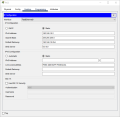 Konfigurasi pada komputer 2 IP 192.168.10.2
 -
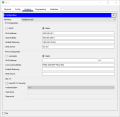 Konfigurasi pada komputer 2 IP 192.168.10.3
 -
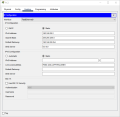 Konfigurasi pada komputer 3 IP 192.168.20.2
 -
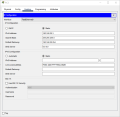 Konfigurasi pada komputer 4 IP 192.168.20.3


- Pada getway sesuaikan IP pada interface router